
외주 프리랜서의 개발 단계: 문서 변경 분석으로 변경요청을 통제하는 법
개발이 시작되면 요구사항은 계속 바뀝니다. uDocit의 ‘문서 변경 분석’으로 사용자·스토리·타임라인 변경을 자동 추적하고, 승인 가능한 변경요청 프로세스를 만드는 방법을 정리합니다.
개발 단계는 ‘코드 치는 단계’가 아니라 ‘변경을 다루는 단계’입니다
프리랜서 외주에서 진짜 피곤한 건 버그가 아니라 변경입니다.
- 주간 보고를 보낸 다음 날, 새로운 요구사항이 슬쩍 섞여 들어오고
- “이건 간단한 거죠?”라는 한 문장이 스프린트를 터뜨리고
- 일정은 그대로인데 기능만 늘어나며, 결국 마지막에 “왜 늦어요?”가 됩니다
개발 단계(4~12주)는 변경 요청이 ‘반복’으로 발생하는 구간입니다.
그래서 이 단계에서 중요한 건 “더 열심히 개발하기”가 아니라 변경을 ‘승인 가능한 문서’로 관리하는 루틴입니다.
개발 중 변경이 위험한 이유: ‘도메인’이 아니라 ‘파편’ 때문입니다
대부분의 팀이 실수하는 지점은 이겁니다.
변경 자체는 자연스럽다.
문제는 변경이 카톡/슬랙/메일/회의록으로 흩어져서,
어떤 변경이 어떤 산출물(사용자/스토리/타임라인) 에 반영됐는지 아무도 모른다.
그 결과는 늘 동일합니다.
- 개발자는 “어느 문서가 최신이죠?”를 묻고
- 클라이언트는 “저번에 말했잖아요”라고 답하고
- 결국 분쟁은 ‘기억 싸움’으로 갑니다
uDocit의 접근: 새 문서가 들어오면, 프로젝트 전체에 미치는 영향을 자동으로 계산한다
개발 단계에서 가장 현실적인 “변경 입력”은 보통 이런 것들입니다.
- 주간 보고(진행상황 + 이슈 + 다음주 계획)
- 새로 전달된 API 문서 / 정책 문서 / 디자인 수정본
- “추가로 이것도 필요해요” 같은 요구사항 업데이트
uDocit은 이런 새 문서가 들어오면 문서 변경 분석을 통해
기존 프로젝트 산출물(개요/사용자 유형/스토리/타임라인)에 미치는 영향을 자동으로 점검하고, 적용/무시 가능한 제안으로 정리합니다.
1) 개발 중에는 ‘문서 업로드 = 변경 분석 시작’이 되어야 합니다
새 문서를 프로젝트에 추가하면, uDocit에서 문서 변경 분석이 자동으로 켜집니다.
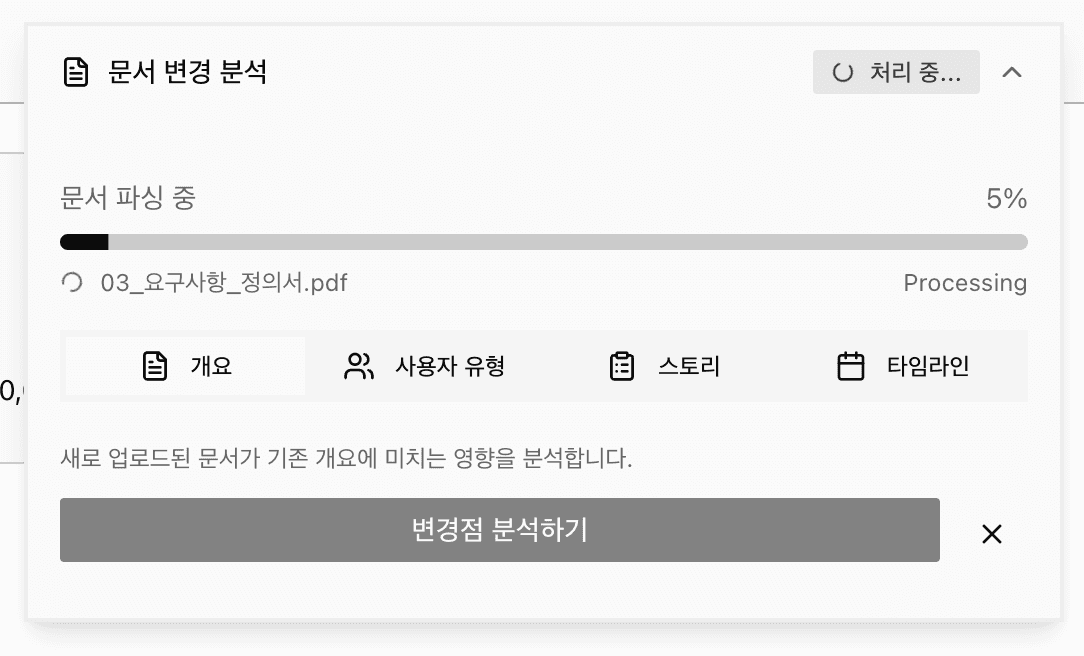
여기서 중요한 건 속도가 아니라 습관입니다.
- 변경을 “대화”로만 처리하지 않기
- 변경을 “문서”로 남기고, 영향도를 확인하기
- 승인된 변경만 프로젝트에 반영하기
2) 사용자 유형부터 흔들리면, 모든 설계가 흔들립니다
<Figure src="/blog/dev-phase/infographic-cascade-ko.png" alt="사용자 유형 변경의 파급 효과" caption="사용자 역할이 바뀌면 유저 스토리, 일정, 비용에 연쇄적인 영향을 미칩니다" className="max-w-[400px] mx-auto" />개발 중 요구사항이 바뀌면, UI/기능만 바뀌는 게 아니라 사용자 정의 자체가 바뀌는 경우가 많습니다.
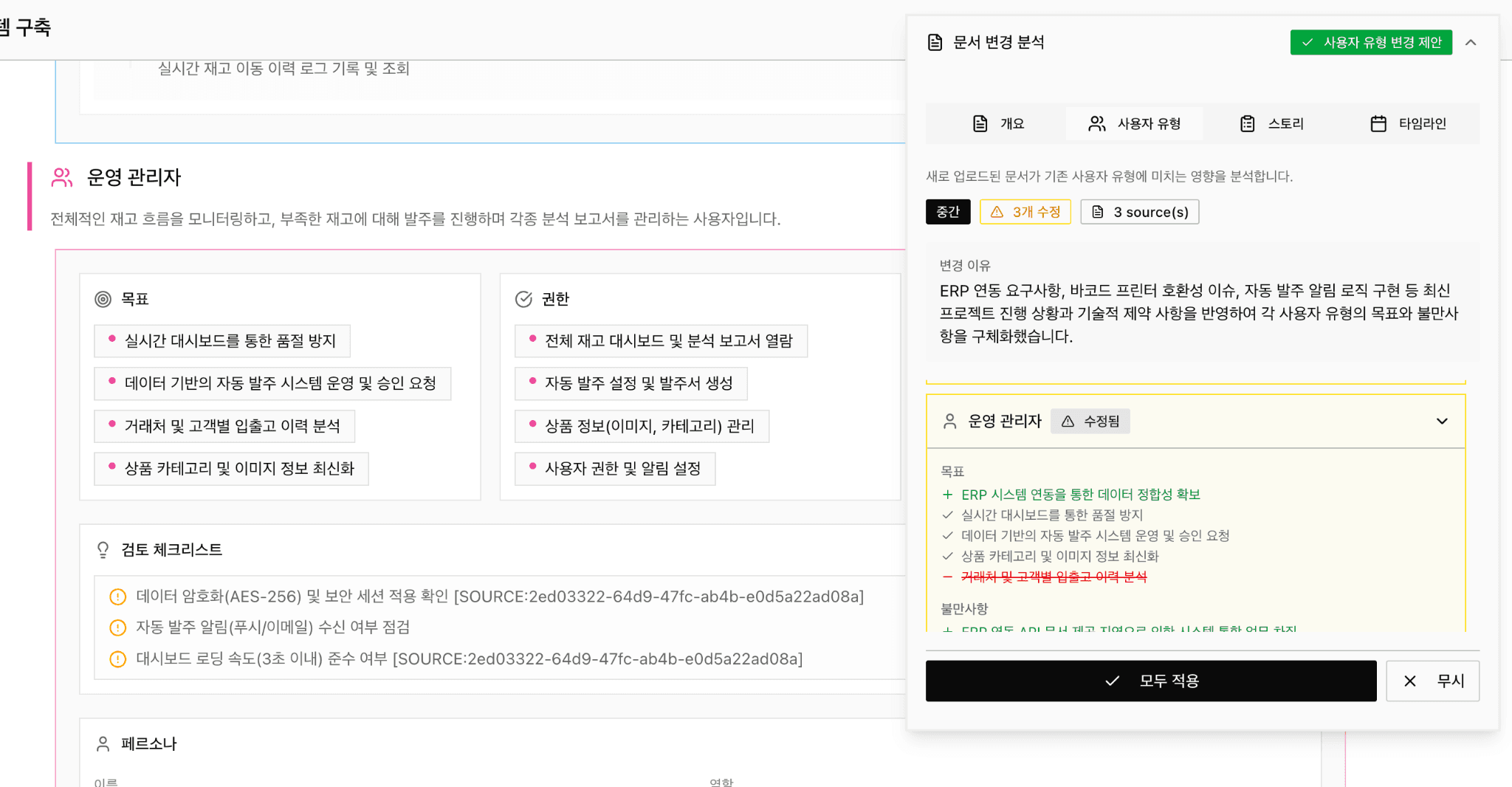
예를 들어 “운영 관리자”가 원래는 대시보드만 보면 되는 역할이었는데,
ERP 연동·자동 발주·바코드 프린터 이슈가 들어오면서 목표/권한/불만이 달라질 수 있죠.
uDocit은 사용자 유형 탭에서 변경 제안을 보여주고, 수정/추가 항목을 한눈에 확인하게 해줍니다.
실무 팁
변경 요청이 들어오면 “화면/기능”보다 먼저 누가(사용자) 무엇을(목표/권한) 왜(불만/문제) 하는지부터 업데이트하세요.
이게 안 되면 개발 중반부터 설계가 ‘땜질’이 됩니다.
3) “변경 이유”가 남아야, 협상이 됩니다
개발 중 변경은 추가/수정 자체보다 ‘왜’가 더 중요합니다.
- 왜 지금 이 스토리가 추가되는지
- 어떤 근거(문서/주간 보고/이슈)가 있는지
- 기존 범위/일정과 충돌하는지
uDocit은 단순히 “스토리 3개 추가”로 끝내지 않고, 변경 이유를 문장으로 정리해줍니다.
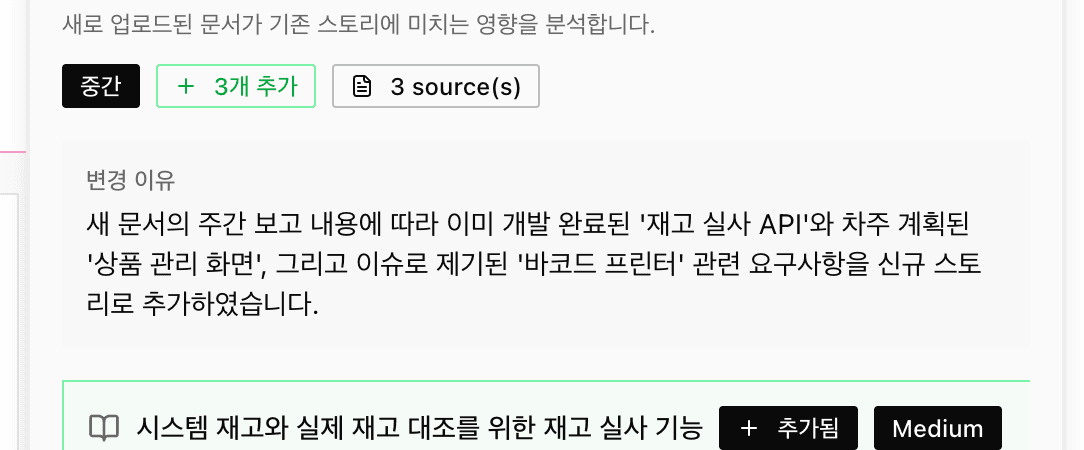
이 한 줄이 있으면, 클라이언트와의 대화가 이렇게 바뀝니다.
- Before: “이거 추가해 주세요.” → “네…” (일정만 새는 흐름)
- After: “추가 가능합니다. 다만 이 변경은 스토리 3개가 추가되고, 기존 범위 대비 영향이 있습니다. 옵션을 선택해 주세요.”
4) 마지막은 결국 타임라인: ‘높음’이면 반드시 재합의가 필요합니다
가장 흔한 사고는 이거예요.
요구사항은 늘었는데,
일정은 그대로 유지되고,
마지막 주에 야근으로 “맞추는” 것.
uDocit은 타임라인 탭에서 추가/수정 규모와 함께, 변경 이유를 바탕으로 일정 재조정 제안을 보여줍니다.
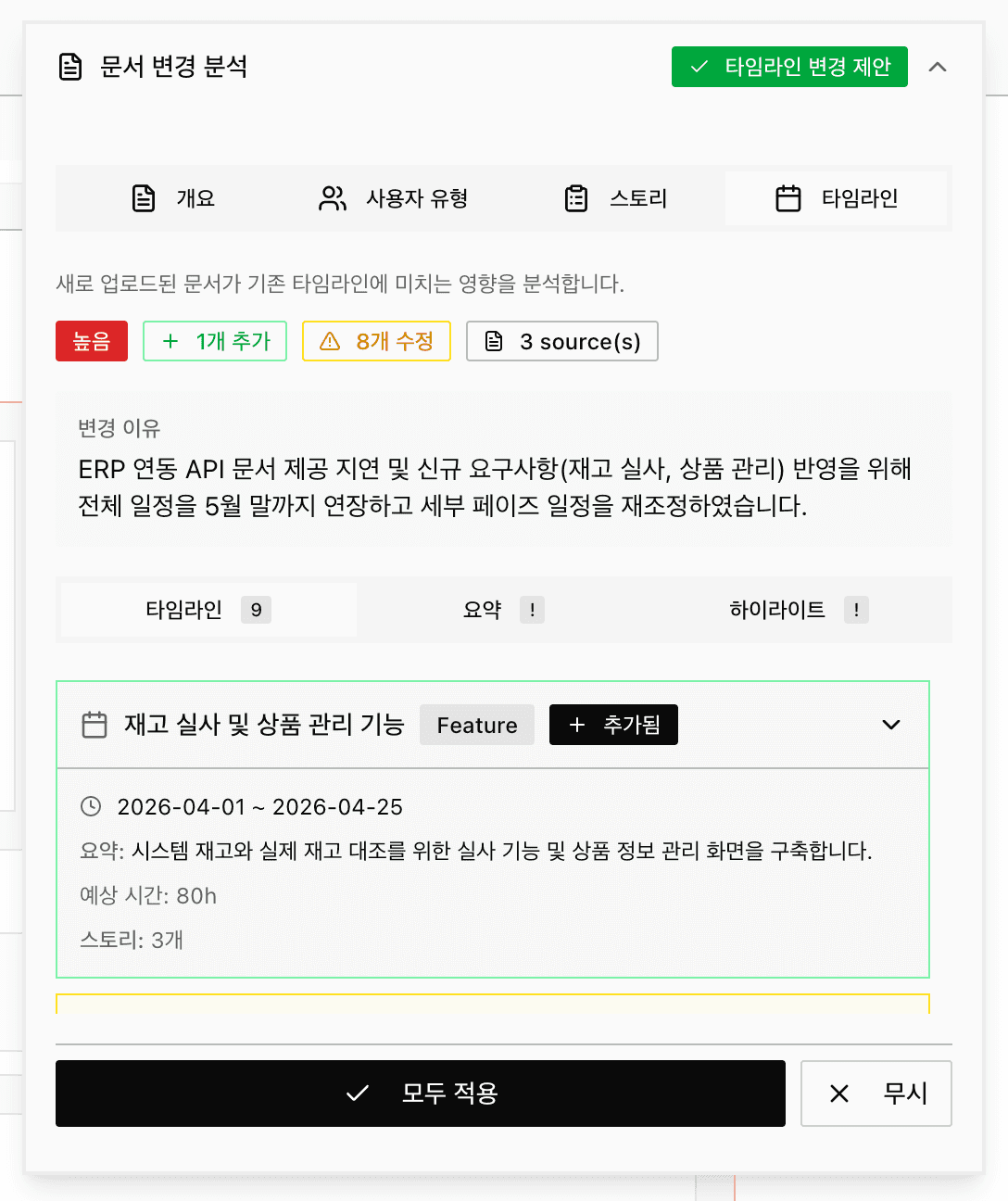
여기서 핵심은 버튼이 아니라 프로세스입니다.
- ✅ 승인되면 적용(모두 적용)
- ❌ 승인 전이면 보류(무시/일부만 반영)
- 그리고 변경 로그로 남기기
개발 단계에서 바로 써먹는 “변경요청 답변 템플릿”
개발자는 ‘거절’을 잘 못해서 손해를 봅니다.
대신 선택지를 주는 방식으로 답변하면 분쟁이 확 줄어듭니다.
[변경요청 응답 템플릿]
요청: (클라이언트 요청 1줄 요약)
근거: (문서/주간보고/이슈 링크 또는 요약)
영향: 사용자/스토리/타임라인에 미치는 변화(추가 n, 수정 n, 위험도)
옵션 A) 일정 유지 → 범위 조정(무엇을 다음 단계로 미룰지)
옵션 B) 범위 유지 → 일정 연장(몇 주/몇 시간)
옵션 C) 둘 다 유지 → 예산/리소스 조정(추가 비용/인력)
uDocit의 문서 변경 분석 결과를 붙이면, 이 템플릿은 5분 만에 완성됩니다.
추천 루틴: “주간 보고 → 문서 추가 → 변경 분석 → 승인 → 반영”
<Figure src="/blog/dev-phase/infographic-loop-ko.png" alt="변경 관리 루틴" caption="보고 → 분석 → 승인 → 적용의 4단계 루틴으로 변경을 통제하세요" className="max-w-[500px] mx-auto" />개발 단계에서는 이 루틴을 매주 1회만 굴려도 체감이 큽니다.
- 주간 보고(진행/이슈/다음주 계획)를 uDocit 프로젝트에 추가
- 자동으로 뜨는 문서 변경 분석에서 영향도 확인
- “높음” 변경은 클라이언트 승인을 먼저 받기
- 승인된 변경만 적용하고, 변경 로그로 남기기
마무리: 개발을 빠르게 하는 사람은 ‘변경’을 빠르게 정리하는 사람입니다
개발 단계에서 스코프 크립을 막는 가장 강한 방법은,
변경을 “대화”가 아니라 “문서 + 승인”으로 만드는 것입니다.
uDocit의 문서 변경 분석은 이 과정을 자동화해서,
프리랜서가 가장 자주 겪는 문제(변경·일정·근거·승인)를 한 흐름으로 묶어줍니다.
“코드는 개발자가 쓰지만,
일정과 신뢰는 ‘변경 관리’가 지킵니다.”
참고 자료
- Scrum Guide 2020: https://scrumguides.org/scrum-guide.html
- Atlassian Change Control Process: https://www.atlassian.com/itsm/change-management/change-control-process
- PMBOK 6th (Perform Integrated Change Control): https://www.pmi.org/-/media/pmi/documents/public/pdf/pmbok-standards/pmbok-guide-6th-edition-5th-printing.pdf