외주 프리랜서의 분석 & 설계 단계: SRS 승인으로 스코프를 고정하는 법
계약 후 1~2주, 요구사항 분석서(SRS)와 설계 문서를 어떻게 합의·승인받아 스코프 크립을 막을지 uDocit 워크플로우로 정리합니다.
이 단계가 없으면, 4~12주가 흔들립니다
"계약도 했고 선금도 넣었으니까…
일단 개발부터 시작하면 되죠?
화면은 나오면 그때 맞춰볼게요."
외주 프로젝트에서 가장 위험한 말 중 하나입니다.
첫 번째 글 **외주 프리랜서를 위한 스코프 방어 전략**에서는
클라이언트의 “모호한 3문장”을 명확한 범위 문서 + 근거 있는 견적/일정으로 바꾸는 방법을 다뤘습니다.
그리고 그 다음이 바로 오늘 이야기할 **【2. 분석 & 설계 단계】**입니다.
이 단계의 목적은 단 하나예요:
“우리가 만들기로 합의한 것”을 문서로 고정하고(=Baseline),
이후 변경은 ‘변경 요청’으로 다룰 수 있게 만드는 것.
분석 & 설계 단계에서 실제로 일어나는 일
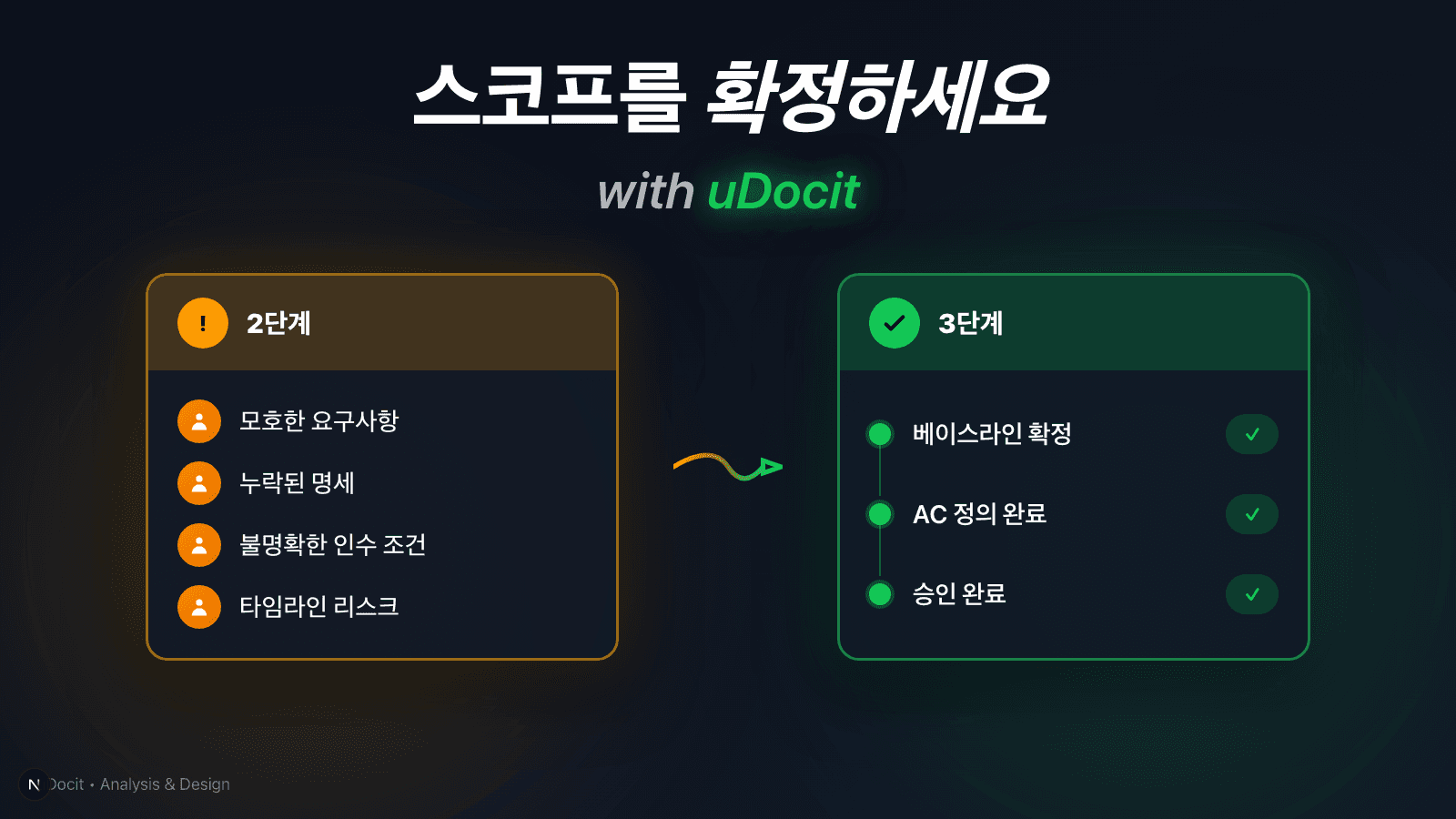
프리랜서 프로젝트 시퀀스 다이어그램의 2단계는 보통 1~2주가 잡힙니다.
| 산출물 | 주요 작업 | 예상 소요 |
|---|---|---|
| SRS (요구사항 분석서) | 초안 작성 → 피드백 → 수정 → 승인 | 8 |
| 시스템/화면 설계서 | 설계서 작성 → 피드백 → 수정 → 최종 승인 | 8 |
여기서 중요한 건 “문서” 자체가 아닙니다.
승인(사인오프) 입니다.
승인 없이 개발로 들어가면, 3단계(개발)에서 이런 문장이 나오기 시작합니다:
- “아 그거 당연히 포함 아닌가요?”
- “이건 화면 나오면 바꿔주세요”
- “그럼 이것도 같이 되게 해주세요”
그리고 그 순간부터 프로젝트는 무한 수정 모드가 됩니다.
SRS는 ‘문서’가 아니라 ‘방어막’입니다
<Figure src="/blog/analysis-design/infographic-shield-ko.png" alt="SRS 방패" caption="승인된 SRS는 스코프 크립의 화살로부터 일정을 보호합니다" className="max-w-[500px] mx-auto" />SRS(요구사항 분석서)는 보통 아래 질문에 답하는 문서예요.
- 무엇을 만들까? (범위/목표/제약)
- 누가 쓰나? (사용자/여정/권한)
- 언제 완료로 볼까? (수락 기준/완료 정의)
- 리스크는 뭐고, 빠진 건 뭔가? (비기능/가정/이슈)
- 얼마나 걸리나? (공수/일정/마일스톤)
이 질문들에 답을 한 번이라도 고정된 형태로 합의해야,
개발 단계에서 흔들리지 않습니다.
요점
외주에서 SRS 승인 = “개발을 시작해도 되는 상태”를 만드는 첫 번째 게이트입니다.
uDocit으로 SRS 초안을 ‘5개의 섹션’으로 분해하기
SRS를 처음부터 손으로 만들면, 보통 이렇게 됩니다:
- 노션에 템플릿 찾기 → 붙여넣기
- PRD/회의록/카톡 내용을 여기저기 복사
- 누락/모호함 때문에 피드백 라운드 3~5회
- 결국 “최신본”을 아무도 확신 못 함
uDocit은 이 과정을 문서 기반으로 자동 구조화합니다.
1) 리스크부터 열어보기 (SRS의 앞부분)
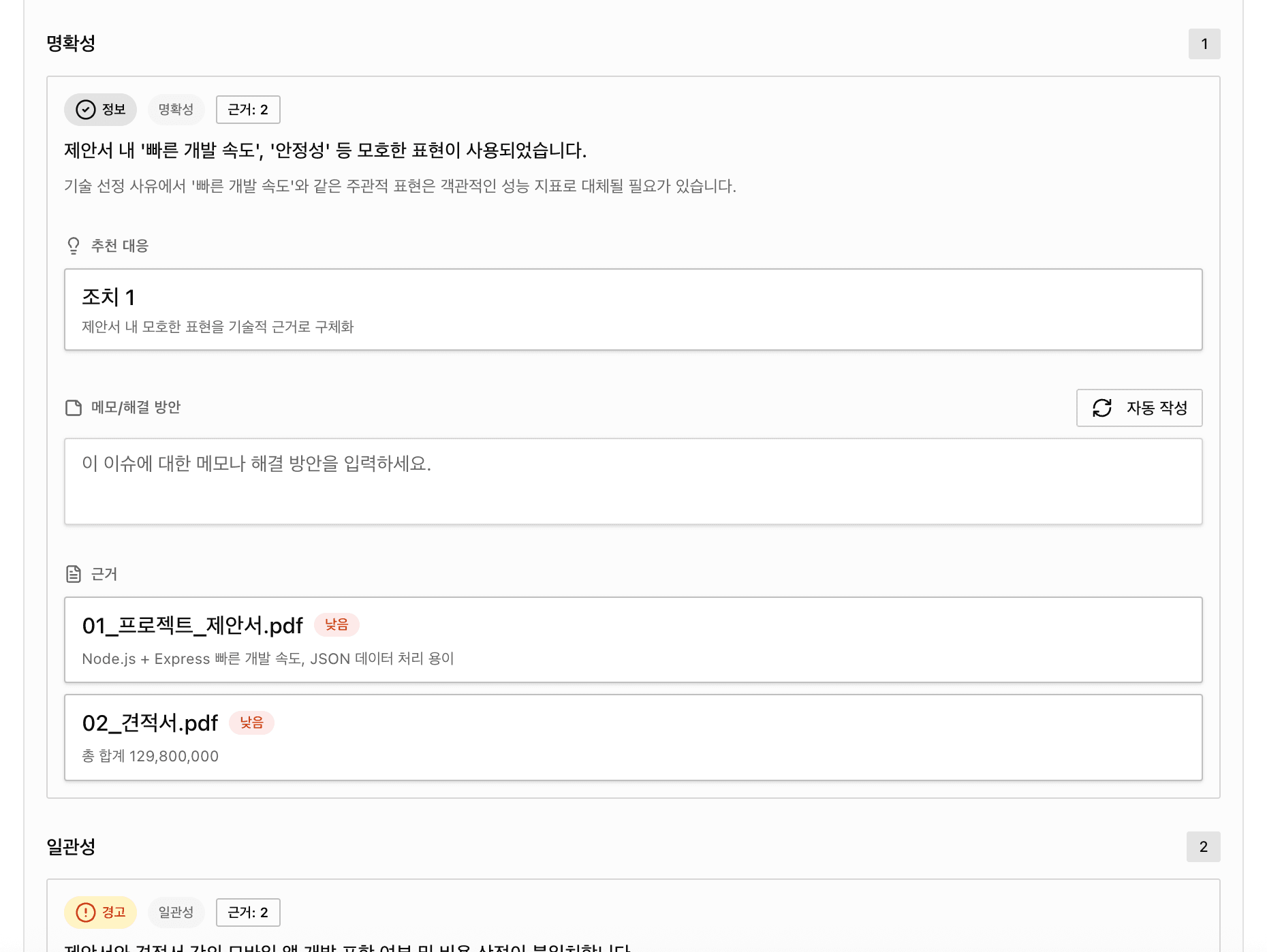
BLOCK(차단)이슈는 SRS 승인 전에 해결WARNING(경고)은 SRS에 ‘결정/가정’으로 명시
2) 프로젝트 개요 = 범위/목표/제약의 기준선
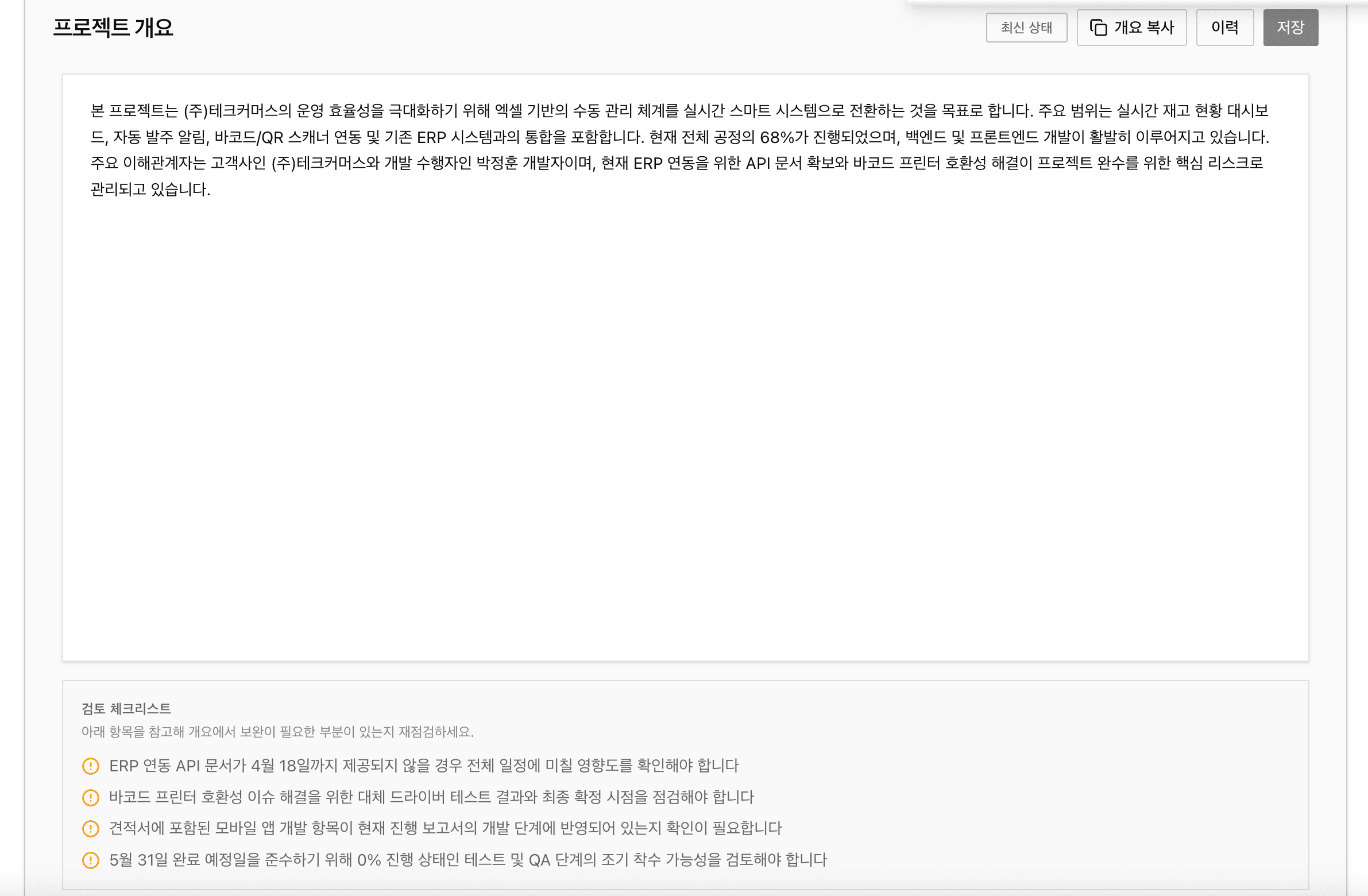
여기서 꼭 합의해야 하는 것들:
- MVP 정의(핵심 기능)
- 제외 범위(Out of scope)
- 일정 제약(예: 3개월, 특정 이벤트 전)
3) 사용자 유형/여정 = 화면 설계의 출발점
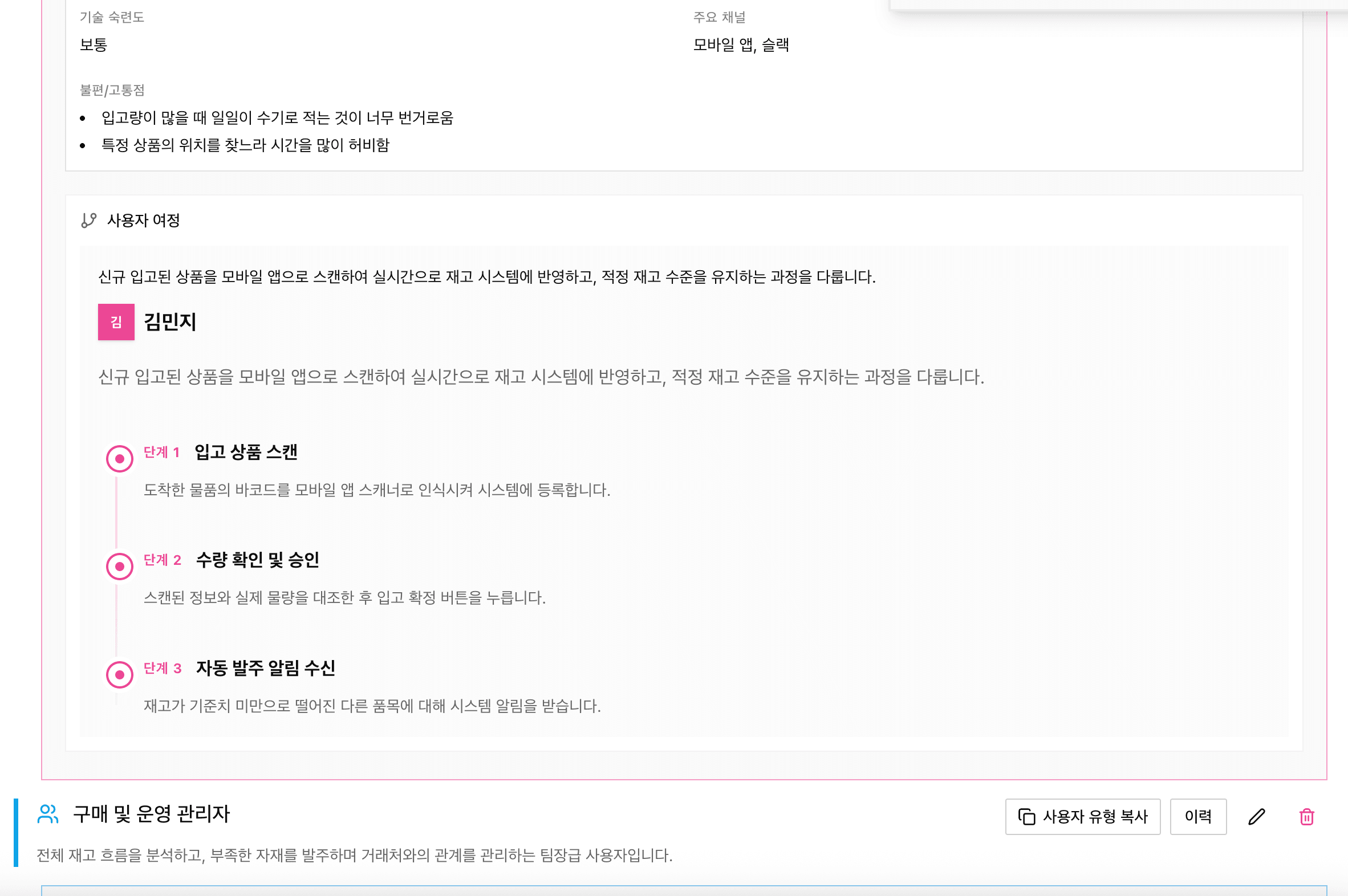
“사용자”가 하나로 뭉개져 있으면 화면설계서가 붕괴합니다.
uDocit은 사용자 유형을 분리하고, 목표/권한/여정을 정리해 줍니다.
4) 사용자 스토리 + 수락 기준 = 분쟁을 막는 체크리스트
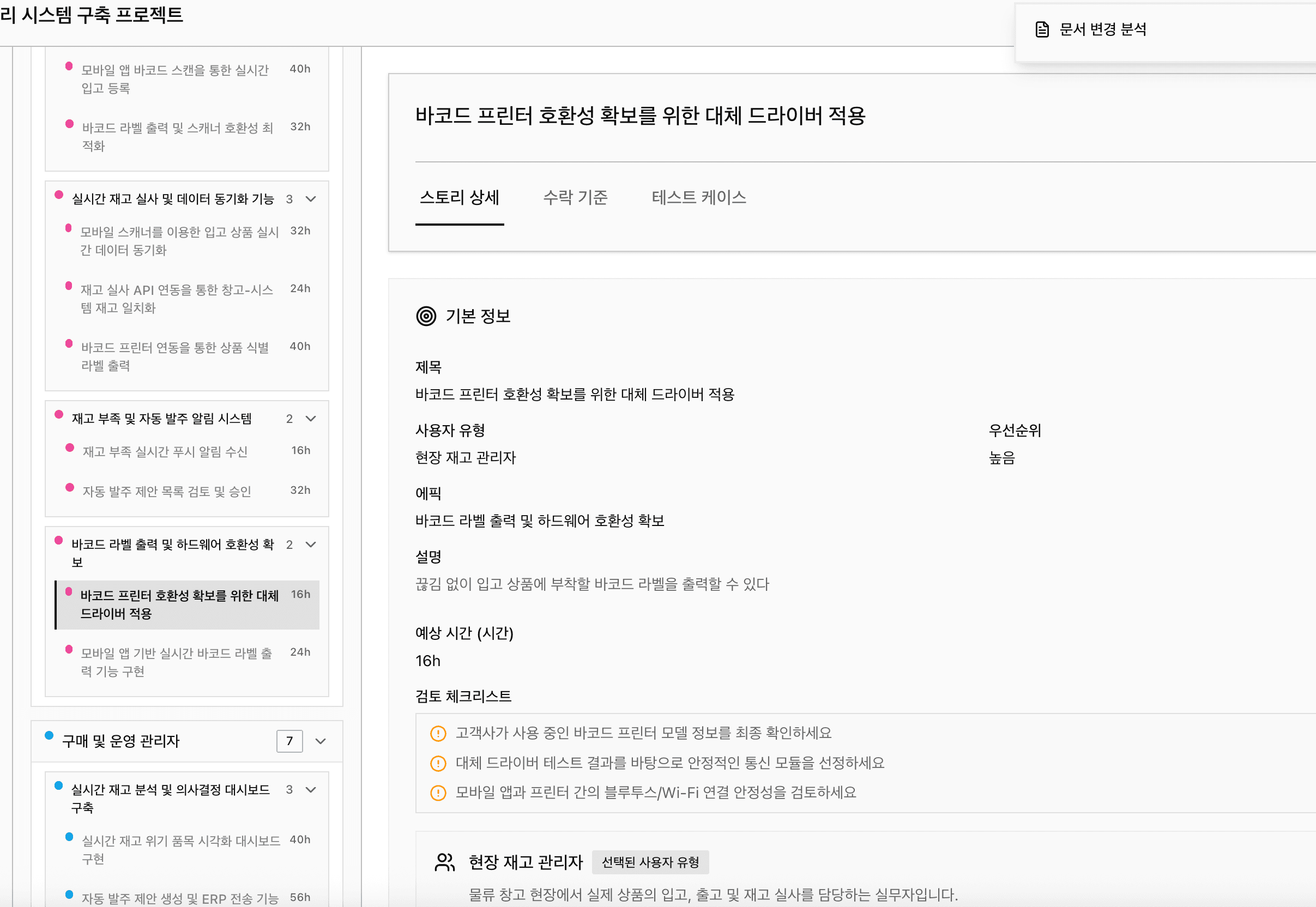
수락 기준(AC)을 한 문장으로 정리하면:
“이 기능이 완료되었다고 판단할 조건” 입니다.
외주에서 AC가 없으면, 최종 검수 단계에서 이런 일이 벌어집니다:
- “여기 버튼 하나 더…”
- “이건 당연히 이렇게 동작해야…”
- “그럼 이 케이스도 되는 거죠?”
AC가 있으면, 논점이 바뀝니다:
- ✅ “이 AC를 충족했는가?”
- ✅ “새로운 AC를 추가할 것인가(=변경 요청)?”
5) 타임라인 = ‘그냥 3개월’이 아니라 ‘16주짜리 계획’으로
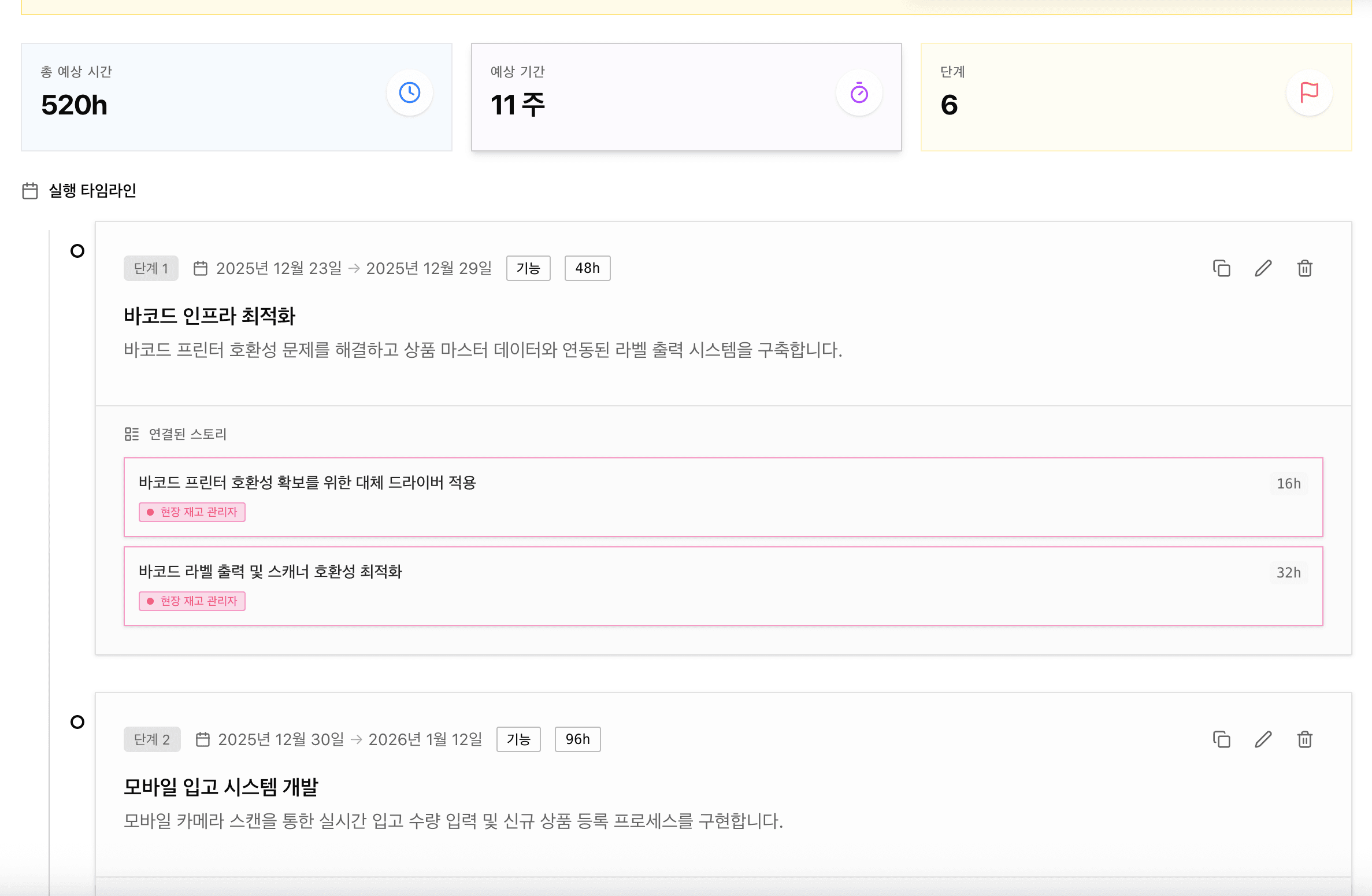
이 타임라인은 설계서 단계에서도 중요합니다.
- 화면/기능이 늘어나면 → 일정도 늘어난다
- 일정이 고정이면 → 범위를 줄여야 한다
즉, 설계서 피드백 = 일정 피드백이기도 합니다.
“피드백 라운드”를 줄이는 승인 방식
분석 & 설계 단계가 오래 걸리는 이유는 대부분 이거예요:
코멘트가 ‘수정 지시’로 들어오기 때문입니다.
uDocit으로 초안을 만들었다면, 이제 피드백을 이렇게 바꿔 요청하세요.
피드백 요청 템플릿 (그대로 복사해서 쓰세요)
SRS 피드백 부탁드립니다 (v1.0)
- 아래 항목 중 틀린 전제가 있나요?
- 목표/범위
- 사용자 유형
- 핵심 여정
- 수락 기준(완료 조건)
- 아래 항목 중 빠진 요구사항이 있나요?
- 결제/보안/개인정보
- 알림/실시간 처리
- 관리자/매출/정산
- 장애/복구/운영
- “추가로 하고 싶은 것”이 있다면,
(1) 필요 이유 (2) 우선순위 (3) 출시 시점(이번/다음) 으로 남겨주세요.
질문을 바꾸면, 코멘트가 “무한 수정”이 아니라 “의사결정”이 됩니다.
설계서는 ‘예쁜 화면’이 아니라 ‘해석이 없는 화면’입니다
SRS가 승인되면 다음은 시스템/화면 설계서입니다.
이 단계에서 흔히 터지는 문제는 해석의 여지예요.
- 버튼을 어디에 둘지
- 어떤 상태(로딩/오류/빈 화면)를 처리할지
- 권한에 따라 화면이 어떻게 달라지는지
여기서 uDocit의 사용자 스토리 + 수락 기준이 설계서의 뼈대가 됩니다.
화면설계서에 꼭 붙여야 하는 5가지 (체크리스트)
- 이 화면은 어떤 사용자 유형이 쓰는가?
- 이 화면의 **성공 조건(수락 기준)**은 무엇인가?
- 예외 케이스(오류/네트워크/권한/품절)는 무엇인가?
- “다음 화면”으로 이어지는 플로우는 무엇인가?
- 이 화면이 MVP에 포함되는가? (아니면 다음 버전인가?)
마지막으로: 승인(사인오프) 문장을 남겨두세요
외주에서 가장 강력한 스코프 방어는
“논리”가 아니라 승인 기록입니다.
승인 문장 예시
- 본 프로젝트는 SRS v1.0 기준으로 개발을 진행합니다.
- 이후 변경/추가 요청은 변경 요청으로 처리하며,
일정/비용 영향 분석 후 반영 여부를 결정합니다.
이 한 문장이 있으면, 개발 단계에서 “그건 당연히 포함” 논쟁이 줄어듭니다.
다음 단계: 개발 착수 전에 ‘질문 폭탄’을 막는 방법
분석 & 설계 단계가 끝나면, 드디어 개발 단계(3단계)로 들어갑니다.
다음 글에서는:
- 개발 중 “이 케이스 어떻게 해요?” 질문을 줄이는 방법
- 수시 변경 요청을 “범위 외 추가비용 협의”로 전환하는 방법
을 uDocit 워크플로우로 이어서 정리할 예정입니다.
직접 해보세요
계약 후 “바로 개발”로 뛰어들기 전에,
SRS 초안 → 피드백 → 승인을 먼저 만들어보세요.